Monta is een vernieuwend platform
dat op een andere manier werkt dan u mogelijk vandaag gewend bent.
De app is een vernieuwend platform dat op een andere manier werkt dan u mogelijk vandaag gewend bent. Dit zal allerlei nieuwe functies ontgrendelen: laadsessies plannen, starten of stoppen, real-time opvolgen van uw saldo, een positief saldo gebruiken om laadsessies te vergoeden, enz. Heel wat nieuwe mogelijkheden dus.
Hier overlopen we de belangrijkste om u alvast op weg te helpen. Uiteraard staan wij ter beschikking als u nog meer wil ontdekken, contacteer ons dan gerust via migration@cenenergy.be.
1. Welke mobiele applicatie moet ik downloaden?
Ga naar Play Store (Android) of App Store (iOS) en download onze nieuwe mobiele applicatie.
2. Hoe maak ik een account?
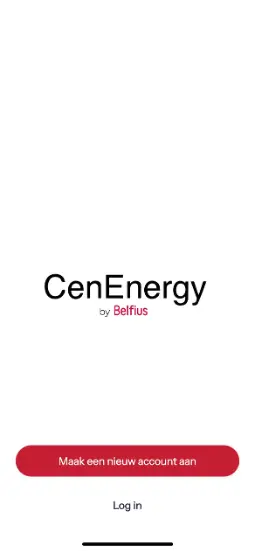
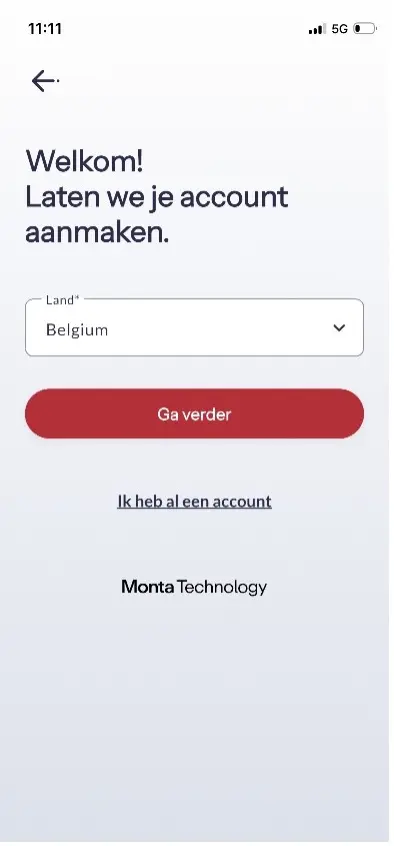
Open de mobiele applicatie, klik op Maak een nieuw account aan, selecteer uw land en klik op Ga verder.
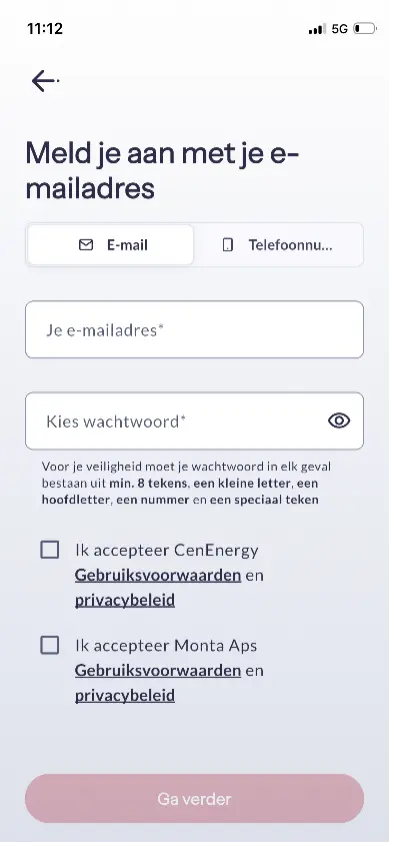
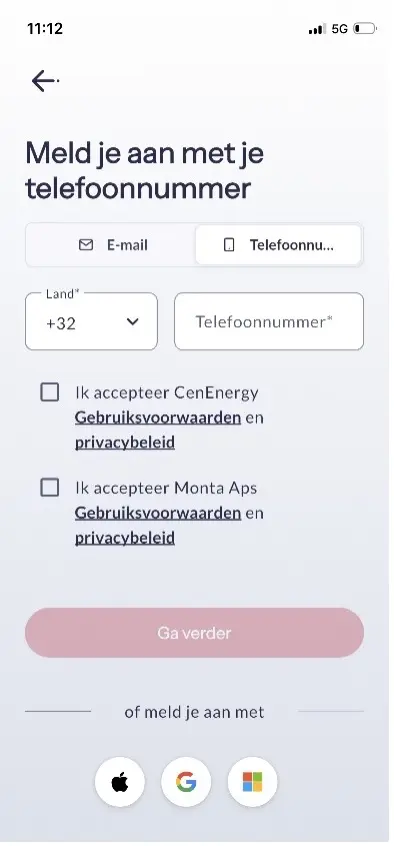
Kies bovenaan E-mail of Telefoonnummer, of meld aan met een Apple, Google of Microsoft account en vervolledig de vereiste stappen.
Om uw profiel te vervolledigen, klikt rechts onderaan op Ik, ga naar Instellingen en klik op Profiel.
3. Hoe word ik lid van een team?
Dat kan op twee manieren, door een uitnodiging te aanvaarden of door een code te gebruiken.
Contacteer de beheerder van uw team om één van beide te ontvangen.
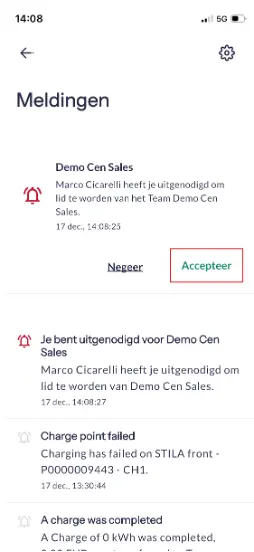
Om een uitnodiging te aanvaarden, klik rechts onderaan op Ik, ga naar Meldingen en klik op Accepteer. U bent nu lid van het team.
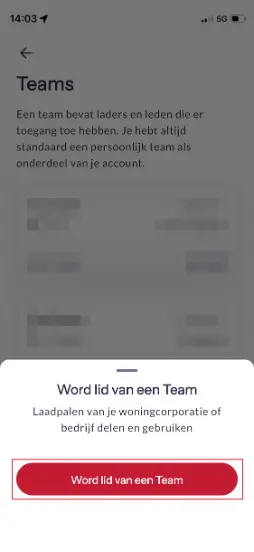
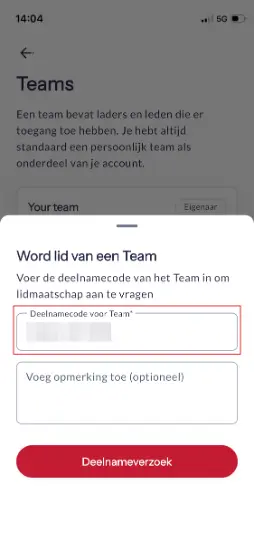
Om een code te gebruiken, klik rechts onderaan op Ik, ga naar Teams en klik onderaan op Word lid van een Team. Klik opnieuw op Word lid van een Team, geef uw deelnamecode in en klik op Deelnameverzoek. Uw verzoek is nu in behandeling bij de beheerder.
4. Wat is mijn Wallet?
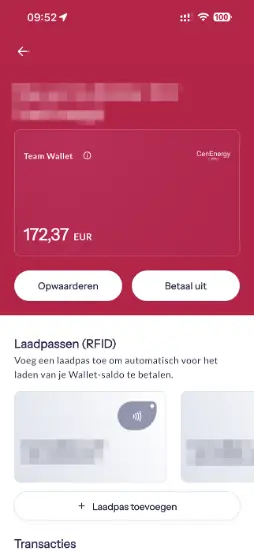
Uw Wallet geeft uw saldo weer. Het is de som van uw inkomsten uit laadbeurten op uw laadstations, de daarbij horende transactiekosten en de kosten van uw laadbeurten op laadstations van andere partijen.
U kan het saldo van uw Wallet te allen tijde raadplegen.
5. Hoe vraag ik laadvergoedingen aan?
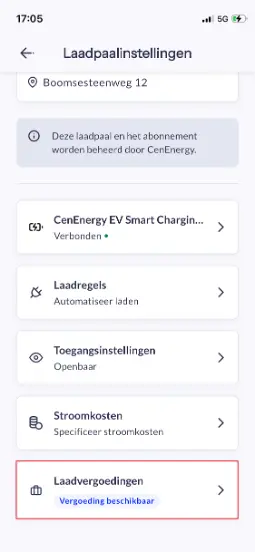
Open de mobiele applicatie en ga naar het team waarin het thuislaadpunt staat*.
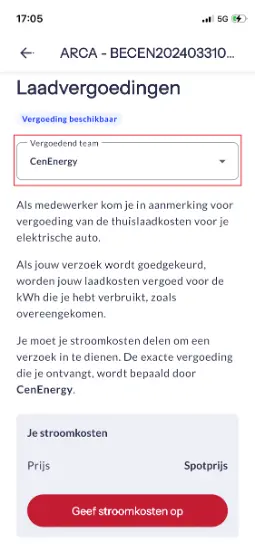
Open de instellingen van het thuislaadpunt, zoek naar Laadvergoedingen en selecteer het Vergoedend team.
Doorloop vervolgens alle stappen en dien het verzoek in**.
Typisch is de naam van dit team: “voornaam achternaam (werkgever)”.
**Klik hier voor meer ondersteuning bij het aanvragen van terugbetalingen voor laadsessies.
6. Hoe schrijf ik het terugbetaald bedrag over naar mijn bankrekening?
Klik rechts onderaan op Ik en open uw team onder Wallets en betalingen.
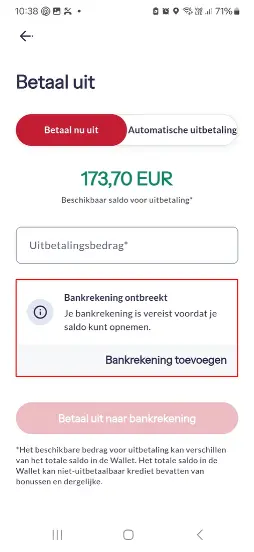
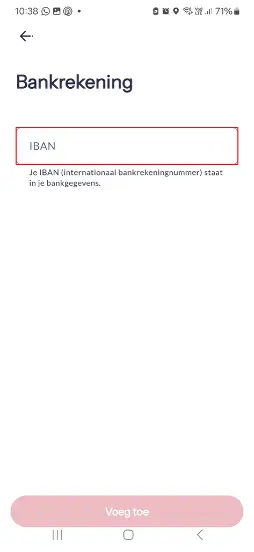
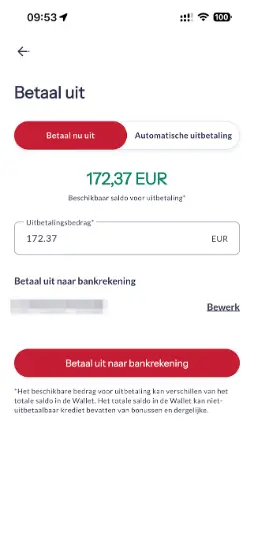
Kies in het volgende scherm voor Betaal uit en klik op Bankrekening toevoegen. Voeg uw rekeningnummer toe en klik onderaan op Voeg toe.
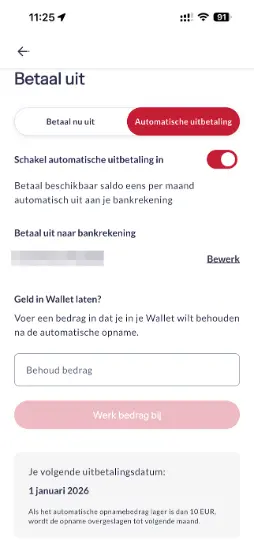
Kies voor Betaal nu uit of Automatische uitbetaling en ga verder.
In geval van Betaal nu uit, vul het gewenste uitbetalingsbedrag in en klik op Betaal uit naar bankrekening.
In geval van Automatische uitbetaling, verschuif het balkje voor Schakel automatische terugbetaling in naar rechts.***
***Klik hier voor meer ondersteuning bij het gebruik van uw Wallet.
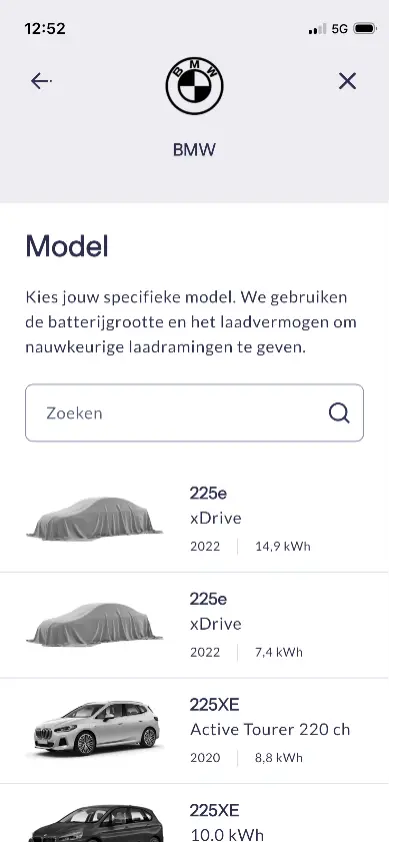
7. Hoe koppel ik mijn wagen?
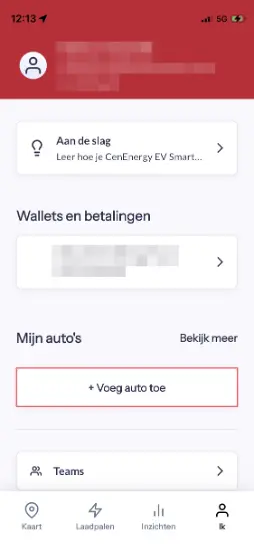
Klik rechts onderaan op Ik en Voeg auto toe.
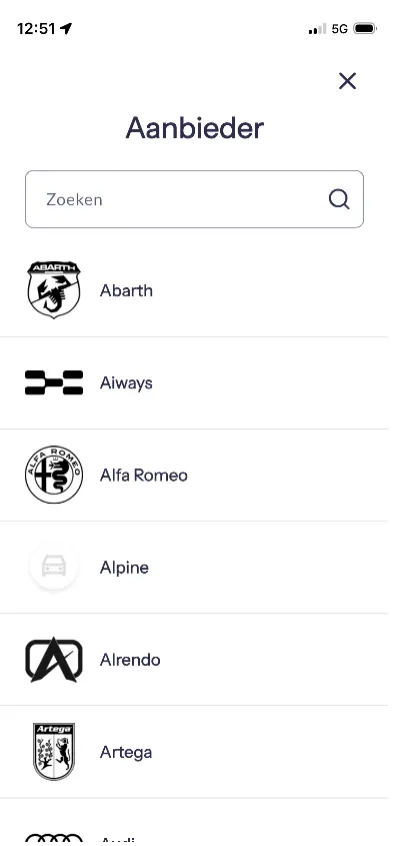
Zoek de Aanbieder, het Model en doorloop de vereiste stappen.****
****Klik hier voor meer ondersteuning bij het toevoegen en integreren van uw voertuig..
8. Hoe vind ik een laadpunt?
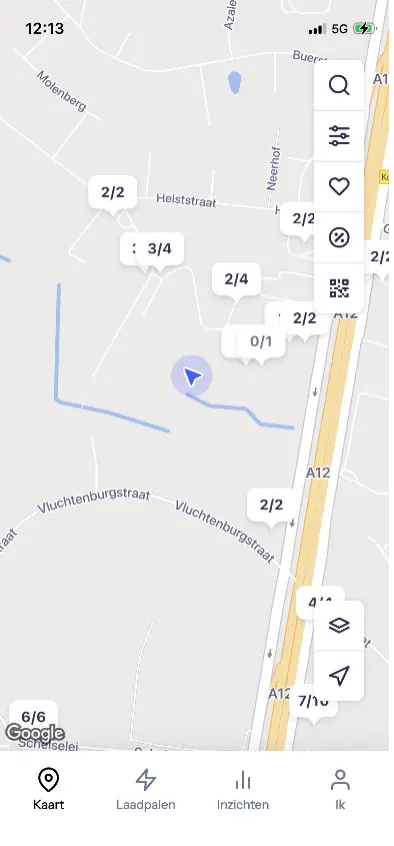
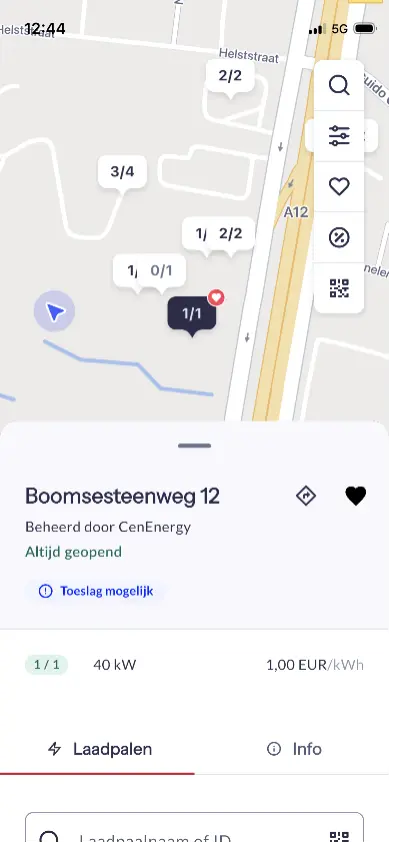
Klik onderaan op Kaart en vervolgens op de gewenste laadlocatie.
Onderaan wordt een lijst van laadpunten getoond.
Gebruik de icoontjes rechts bovenaan op de kaart om te zoeken, filteren, uw favorieten weer te geven, een kortingscode in te wisselen of een QR-code te scannen.
9. Hoe start ik een laadsessie?
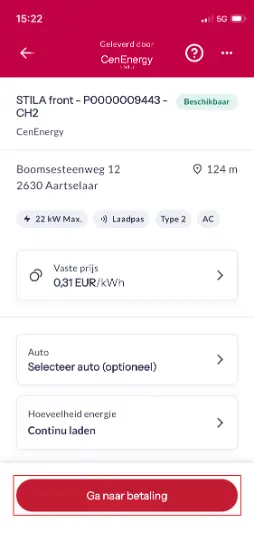
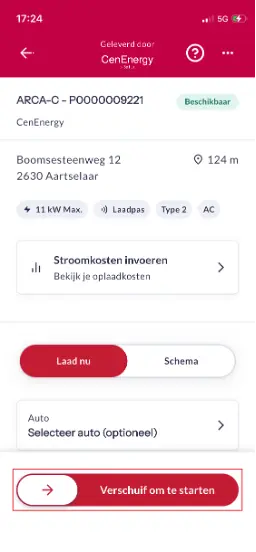
Selecteer het laadpunt waarop u een sessie wil starten en stel in naar wens.
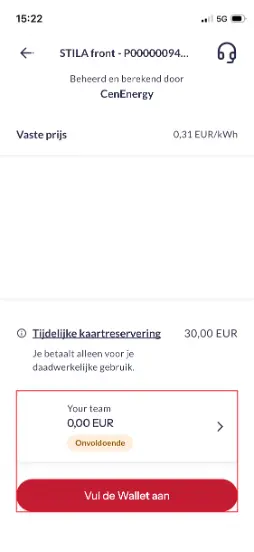
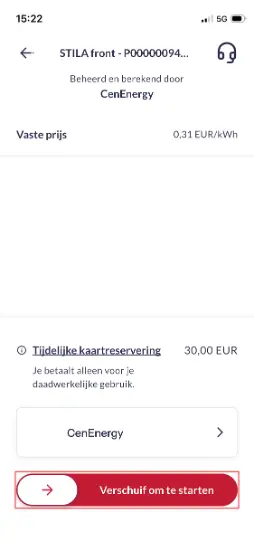
Als het om een betalende laadsessie gaat, klik op Ga naar betaling, kies uw betaalmiddel of voeg één toe en schuif het wit blokje op de Verschuif om te starten balk onderaan naar rechts.
Als het om een gratis laadsessie gaat, schuif het wit blokje op de Verschuif om te starten balk onderaan naar rechts.*****
*****Klik hier voor meer ondersteuning bij het gebruik van publieke laadpunten.
10. Hoe zorg ik ervoor dat anderen mijn laadstation kunnen gebruiken?
Dit hangt af van wie uw laadstation moet kunnen gebruiken.
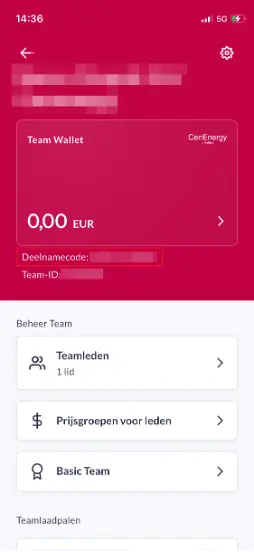
Voor regelmatig gebruik, door uw partner bijvoorbeeld, kan een deelnamecode gedeeld worden.
Klik rechts onderaan op Ik, ga naar Teams en open het betreffende team.
De deelnamecode staat onder het bedrag van uw Wallet.
Vraag aan de persoon in kwestie om de mobiele applicatie te downloaden en verwijs naar deze instructies om lid te worden met de door u gedeelde deelnamecode.
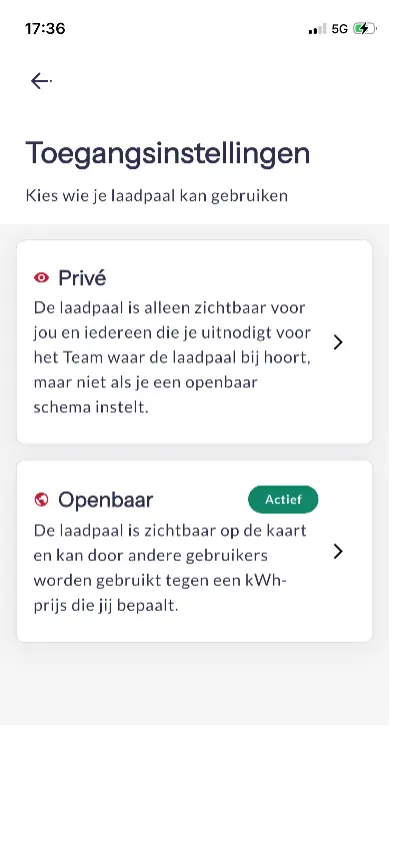
Voor sporadisch gebruik, door occasionele bezoekers bijvoorbeeld, kan het laadpunt ook publiek toegankelijk gemaakt worden.
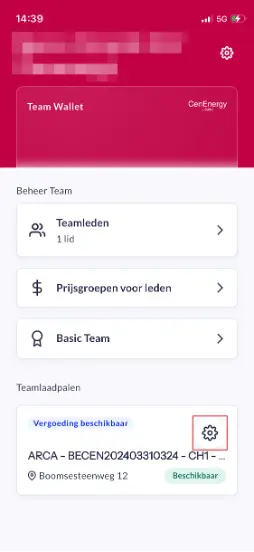
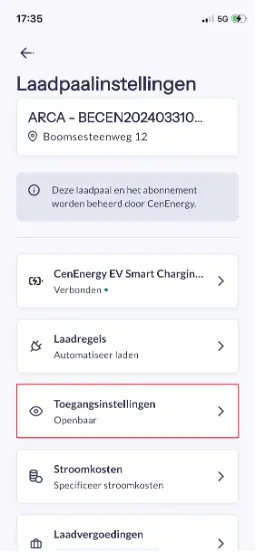
Ga naar uw laadpunt en open de instellingen, vervolgens de Toegangsinstellingen, Openbaar en klik, nadat alle instellingen juist staan, op Stel in op Openbaar.******
Het is echter niet de bedoeling om hiervan een winstmodel te maken.
Om een redelijke prijs in te stellen, verwijzen wij door naar MyMinfin.
******Klik hier voor meer ondersteuning bij het publiek toegankelijk maken van uw laadpunt.