Monta est une plateforme innovante
qui fonctionne d'une manière différente de celle à laquelle vous êtes peut-être habitué aujourd'hui.
Le app vous permettra de débloquer toutes sortes de nouvelles fonctionnalités : programmation intelligente, démarrage ou arrêt des sessions de charge, suivi en temps réel de votre solde, utilisation d'un solde positif pour rembourser les sessions de recharge, etc. Donc beaucoup de nouvelles possibilités.
Nous passons ici en revue les plus importantes pour vous aider dans votre démarche. Bien sûr, nous sommes à votre disposition si vous souhaitez en découvrir plus, n'hésitez pas à nous contacter via migration@cenenergy.be.
1. Quelle application mobile devrais-je télécharger ?
Allez sur le Play Store (Android) ou App Store (iOS) et téléchargez notre nouvelle application mobile.
2. Comment créer un compte ?
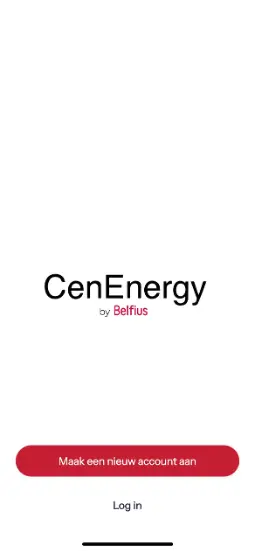
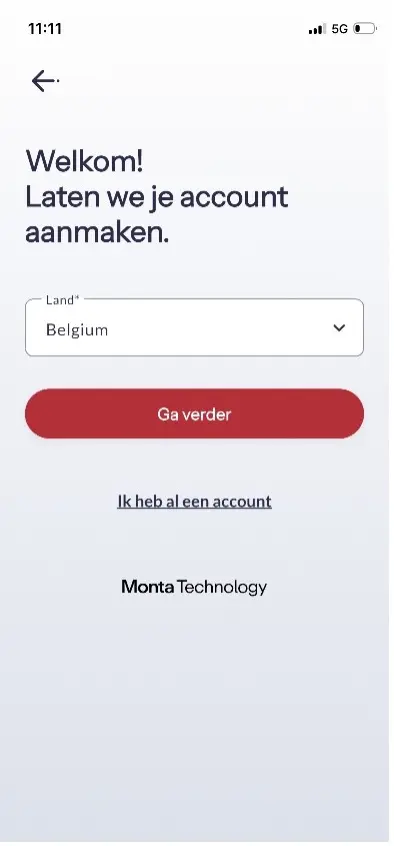
Ouvrez l'application mobile, cliquez sur Créer un compte, sélectionnez votre pays et cliquez sur Continuer.
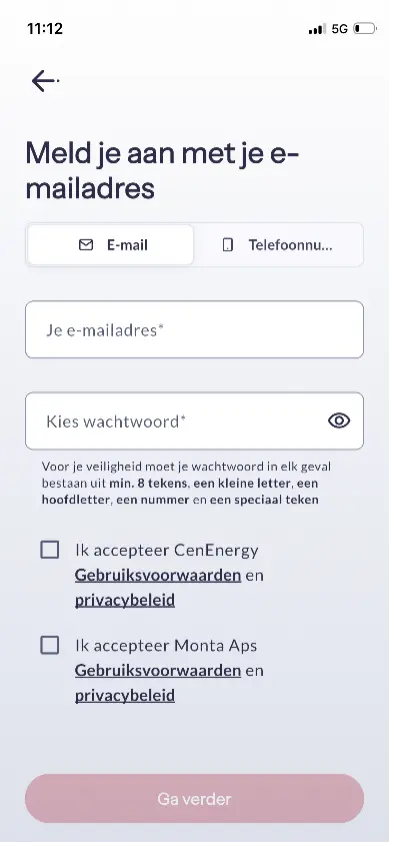
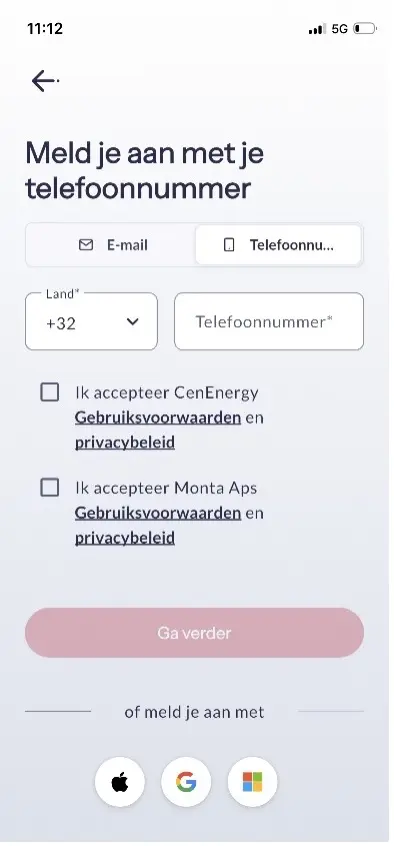
En haut, choisissez E-mail ou Téléphone, ou connectez-vous avec un compte Apple, Google ou Microsoft et suivez les étapes requises.
Pour compléter votre profil, cliquez sur Moi en bas à droite, allez dans Paramètres et cliquez sur Profil.
3. Comment rejoindre un groupe?
Cela peut se faire de deux manières : en acceptant une invitation ou en utilisant un code.
Contactez l'administrateur de votre équipe pour recevoir l'un ou l'autre.
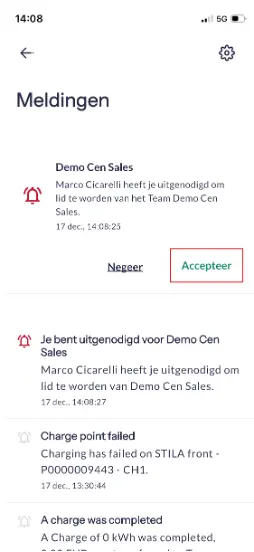
Pour accepter une invitation, cliquez sur Moi en bas à droite, allez dans Notifications et cliquez sur Accepter. Vous faites désormais partie de l'équipe.
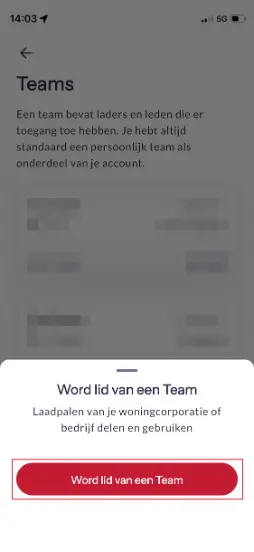
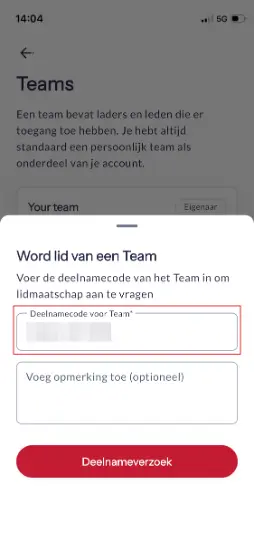
Pour utiliser un code, cliquez sur Moi en bas à droite, allez dans Groupes et cliquez sur Rejoindre un groupe en bas. Cliquez encore sur Rejoindre un groupe, saisissez votre code d'accès, puis cliquez sur Demander l’accès. Maintenant, votre demande est en cours de traitement par l'administrateur.
4. Qu'est-ce que mon Wallet ?
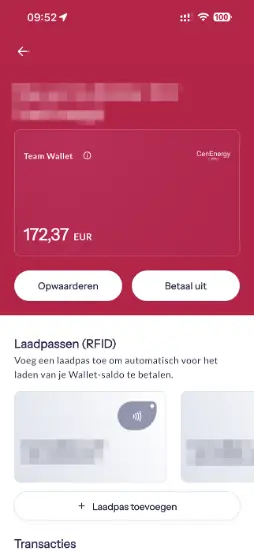
Votre Wallet affichera votre solde. Il s'agit de la somme de vos revenus provenant de la recharge à vos bornes de recharge, des coûts de transaction associés et des coûts de votre recharge aux bornes de recharge d'autres parties.
Vous pouvez vérifier le solde de votre Wallet à tout moment.
5. Comment puis-je demander un remboursement ?
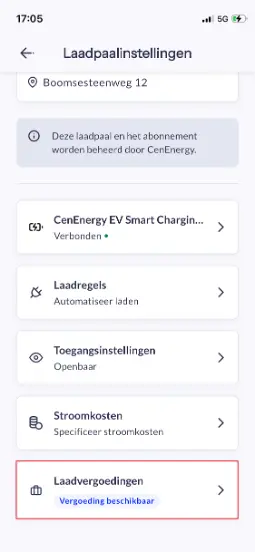
Ouvrez l'application mobile et rendez-vous auprès du groupe où se trouve le point de recharge à domicile*.
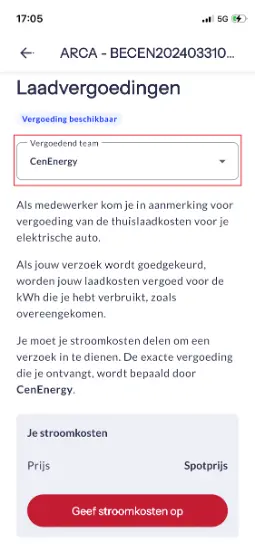
Ouvrez les paramètres de la borne de recharge à domicile, cherchez les Remboursements et sélectionnez le Groupe qui rembourse.
Ensuite, suivez toutes les étapes et soumettez la demande**.
*Typiquement, le nom de cette équipe est : « prénom nom (employeur) ».
**Cliquez ici pour plus d’assistance concernant la demande de remboursement des sessions de recharge.
6. Comment puis-je transférer le montant remboursé sur mon compte bancaire ?
Cliquez sur Moi en bas à droite et ouvrez votre équipe dans Wallets et paiements.
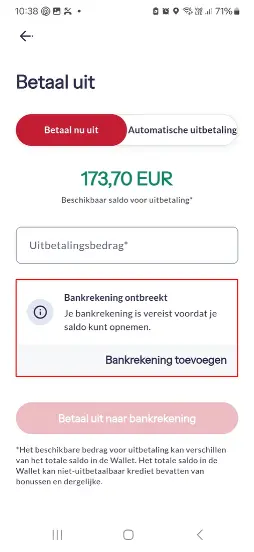
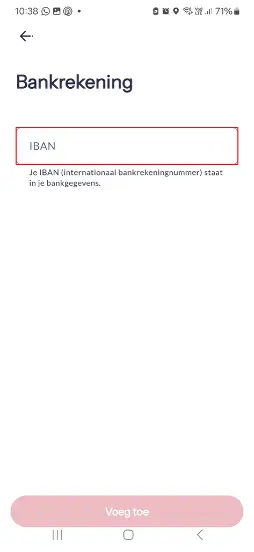
À l'écran suivant, choisissez Retrait et cliquez sur Ajouter un compte bancaire. Ajoutez votre numéro de compte et cliquez sur Ajouter en bas.
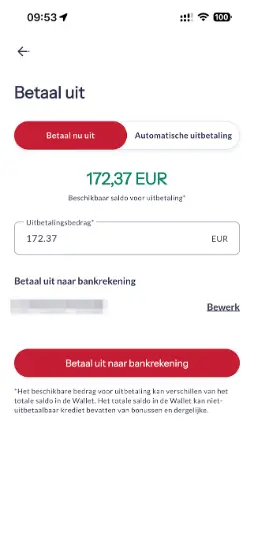
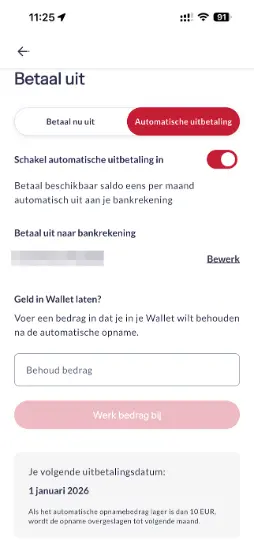
Choisissez Retirer maintenant ou Retrait automatique et continuez.
Dans le cas de Retrait maintenant, saisissez le montant du retrait souhaité et cliquez sur Retrait sur le compte bancaire.
En cas de Retrait automatique, déplacez la barre pour Activer le retrait automatique vers la droite.***
***Cliquez ici pour plus d’assistance concernant l’utilisation de votre Wallet.
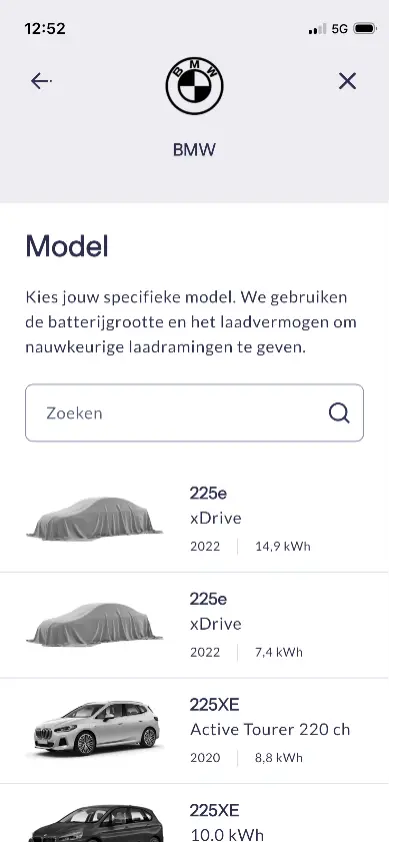
7. Comment ajouter ma voiture?
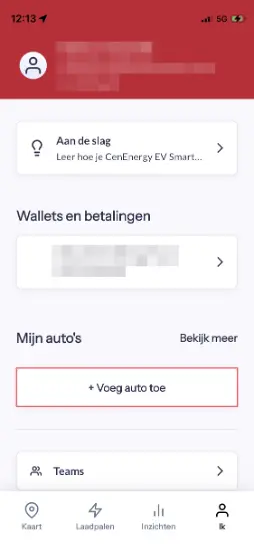
Cliquez sur Moi en bas à droite et Ajouter une voiture.
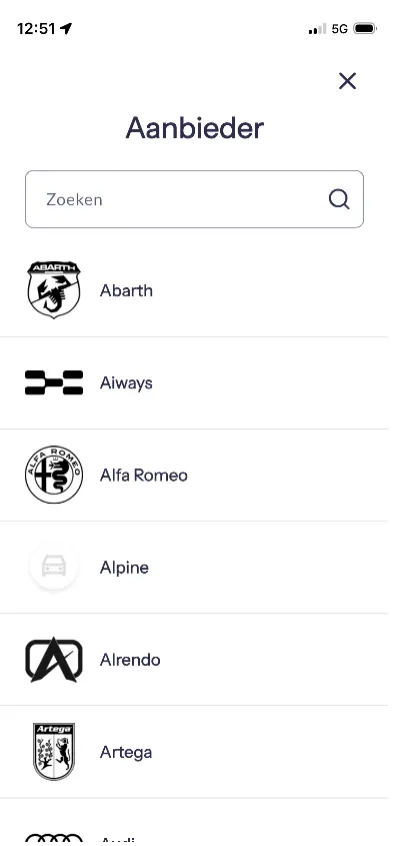
Trouvez le Marque, le Modèle, et suivez les étapes requises.****
****Cliquez ici pour plus d’assistance concernant l’ajout et l’intégration de votre véhicule.
8. Comment trouver un point de recharge ?
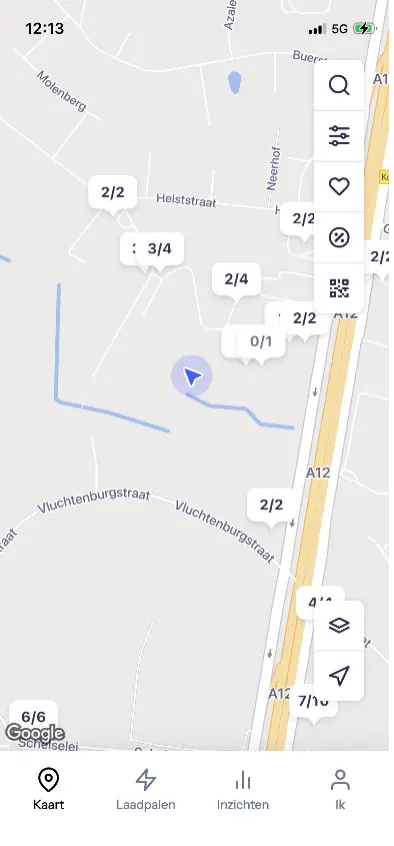
Cliquez sur Carte en bas, puis sur l'emplacement de recharge souhaité.
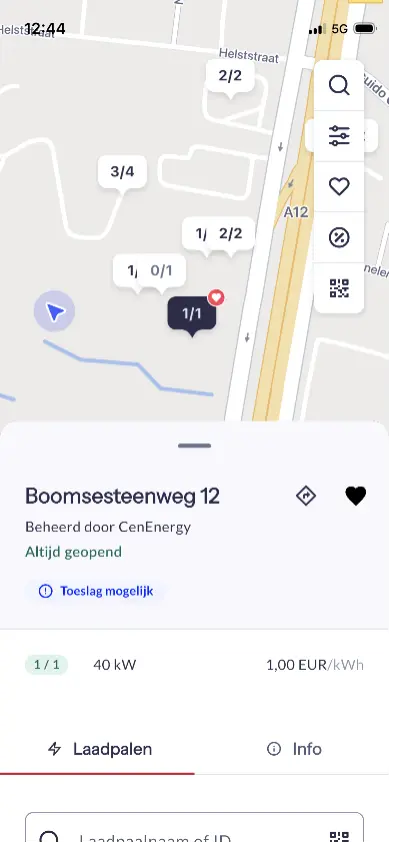
Une liste des points de recharge est affichée en bas.
Utilisez les icônes en haut à droite de la carte pour rechercher, filtrer, afficher vos favoris, utiliser un code promo ou scanner un code QR.
9. Comment commencer une session de recharge ?
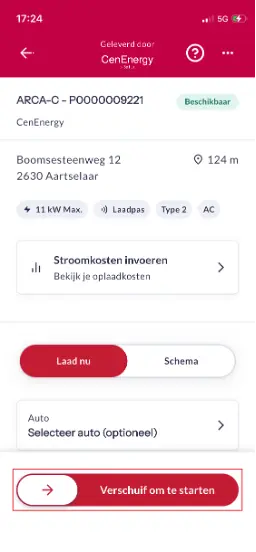
Sélectionnez le point de recharge où vous souhaitez lancer une session.
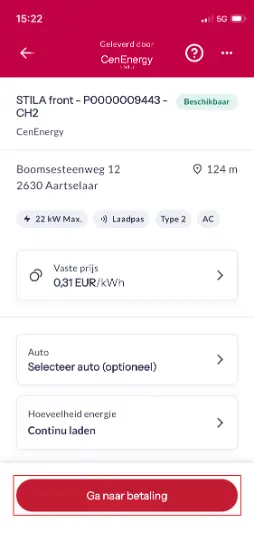
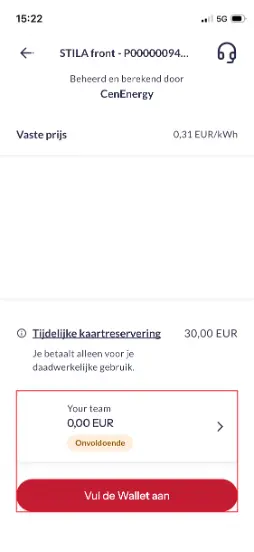
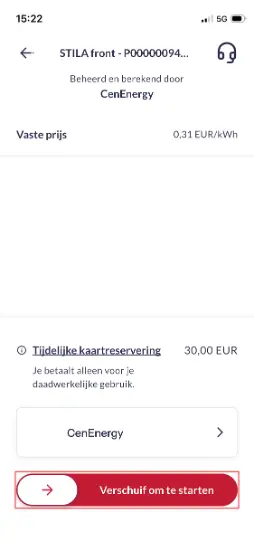
Si c'est une session de facturation payante, cliquez sur Accéder au Paiement, choisissez votre mode de paiement ou ajoutez-en un et faites glisser le bloc blanc sur la barre Glisser pour démarrer en bas à droite.
Si c'est une session de recharge gratuite, glissez le bloc blanc sur la Glisser pour démarrer en bas vers la droite. *****
*****Cliquez ici pour plus d’assistance concernant l’utilisation des bornes de recharge publiques.
10. Comment puis-je m'assurer que d'autres peuvent utiliser ma station de recharge ?
Cela dépend de qui doit pouvoir utiliser votre borne de recharge.
Pour une utilisation régulière, par exemple par votre partenaire, un code d’accès peut être partagé.
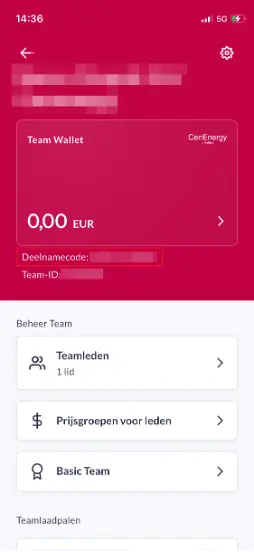
Cliquez sur Moi en bas à droite, allez dans Groupes et ouvrez le groupe concerné.
Le code d’accès est en dessous du montant de votre portefeuille.
Demandez à la personne de télécharger l'application mobile et de consulter ce instructions pour devenir membre avec le code d’accès que vous avez partagé.
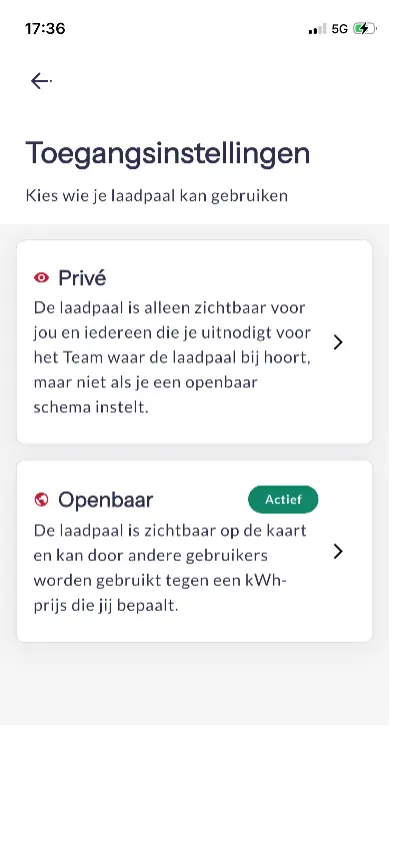
Pour un usage sporadique, par exemple par des visiteurs occasionnels, le point de recharge peut également être rendu accessible au public.
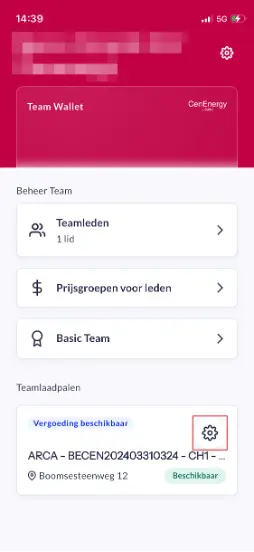
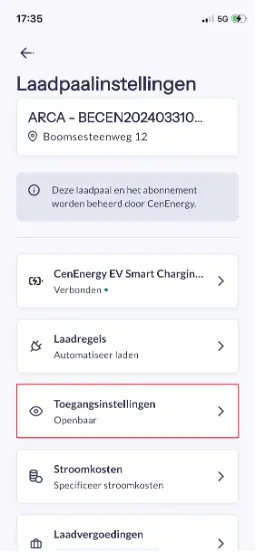
Allez à votre point de charge et ouvrez les paramètres, puis les paramètres d'accès, Public et, une fois que tous les réglages sont corrects, cliquez sur Définir comme Public.******
Cependant, il n'est pas prévu d'en faire un modèle de profit.
Pour fixer un prix raisonnable, nous faisons référence à MyMinfin.
******Cliquez ici pour plus d’assistance concernant la mise à disposition publique de votre borne de recharge.